欢迎使用 Vanylo API
稳定高效的 AI API 中转服务,一个令牌即可接入 Claude Code、Openclaw、Codex、Gemini CLI 等主流 AI 编程工具。

Vanylo API 是一个专业的 AI API 中转服务平台,为开发者提供稳定、高效的 AI 模型接入服务。支持 Claude、GPT、Gemini 等主流模型,一个令牌即可访问多种 AI 能力,无需分别注册各个平台账号。
快速注册
简单几步完成账户注册,支持多种快捷登录方式,立刻开启你的 AI 开发之旅。
创建令牌
生成专属 API Key 并配置本地开发环境,安全快捷地连接至全球顶尖 AI 模型。
安装配置
深度适配 Windows、macOS 及 Linux 全平台,提供详细的安装向导与配置说明。
模型计费
透明的计费模式,按量付费,支持 Claude、GPT、Gemini 等多家主流模型。
主流 AI 编程工具
| 工具 | 特点 | 适用场景 |
|---|---|---|
| Claude Code | 目前最强的编程 AI,上下文理解能力极强 | 复杂项目、代码重构、架构设计 |
| Openclaw | 新一代 AI 编程网关,多模型统一管理 | 多模型切换、团队协作、自动化 |
| Codex (GPT) | OpenAI 出品,任务完成细致稳定 | 通用编程、代码生成、文档编写 |
| Gemini CLI | Google 出品,前端能力出色,速度快 | 前端开发、快速原型、文件处理 |
什么是中转站?
中转站是一种 API 代理服务,帮助你统一接入多种 AI 模型,无需分别注册各个平台账号。
- 一个令牌,多种模型:使用同一个 API Key 即可访问 Claude、GPT、Gemini 等模型
- 稳定高速:优化的网络线路,提供低延迟、高稳定性的服务
- 按量计费:只为实际使用量付费,无月费压力
- 完全兼容:与官方 API 格式完全兼容,无需修改代码
建议新用户先完成注册与充值,再进行工具安装配置。
注册与充值
创建账号并为你的账户充值,开始使用 Vanylo API
注册账号

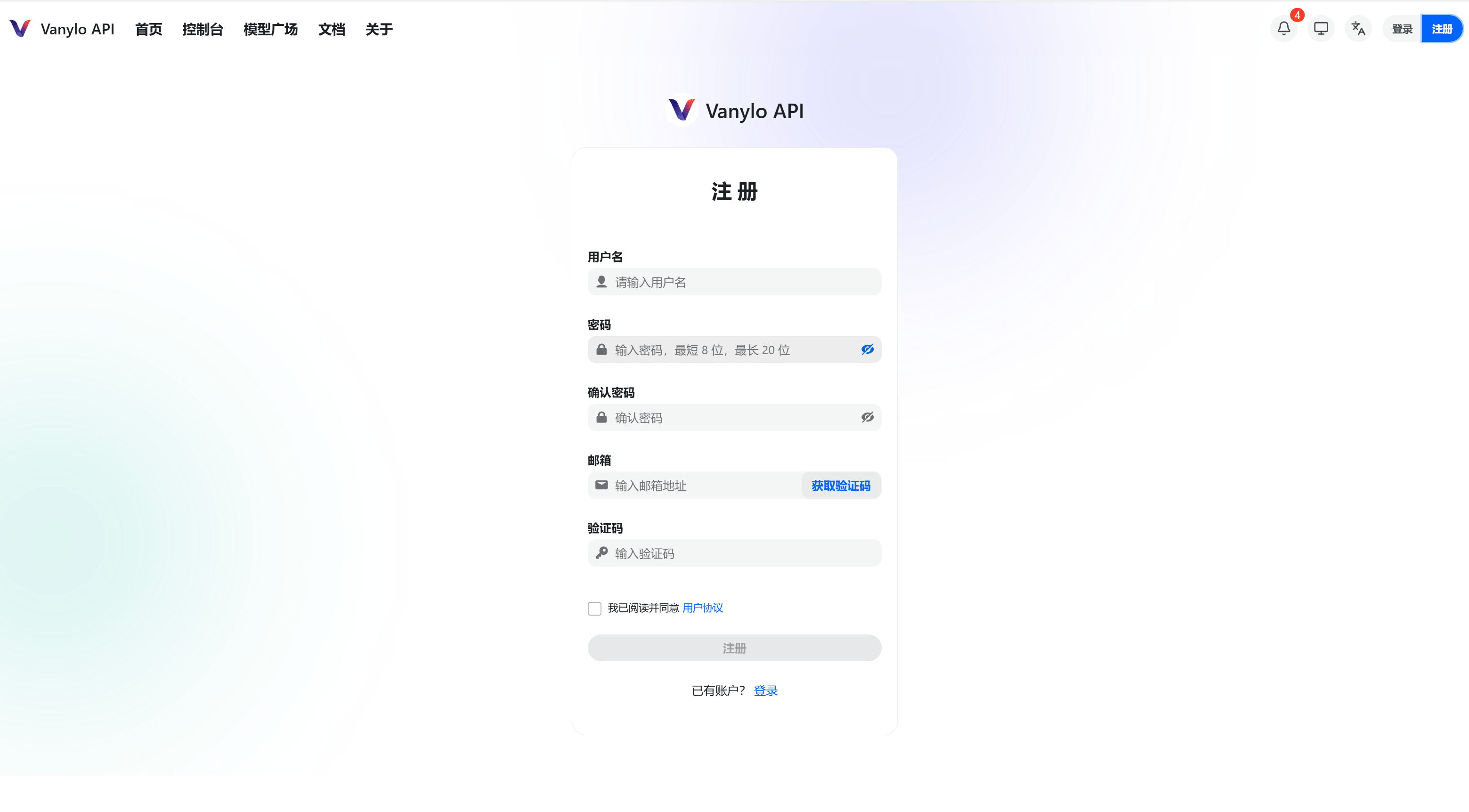
请使用常用邮箱注册,方便接收重要通知和找回密码。
充值
注册完成后,需要充值才能调用 API。
进入钱包
登录后,在控制台侧边栏点击「钱包」进入充值页面
选择充值方式
选择合适的充值方式,或使用兑换码进行充值
确认充值
输入充值金额,完成支付后余额即时到账
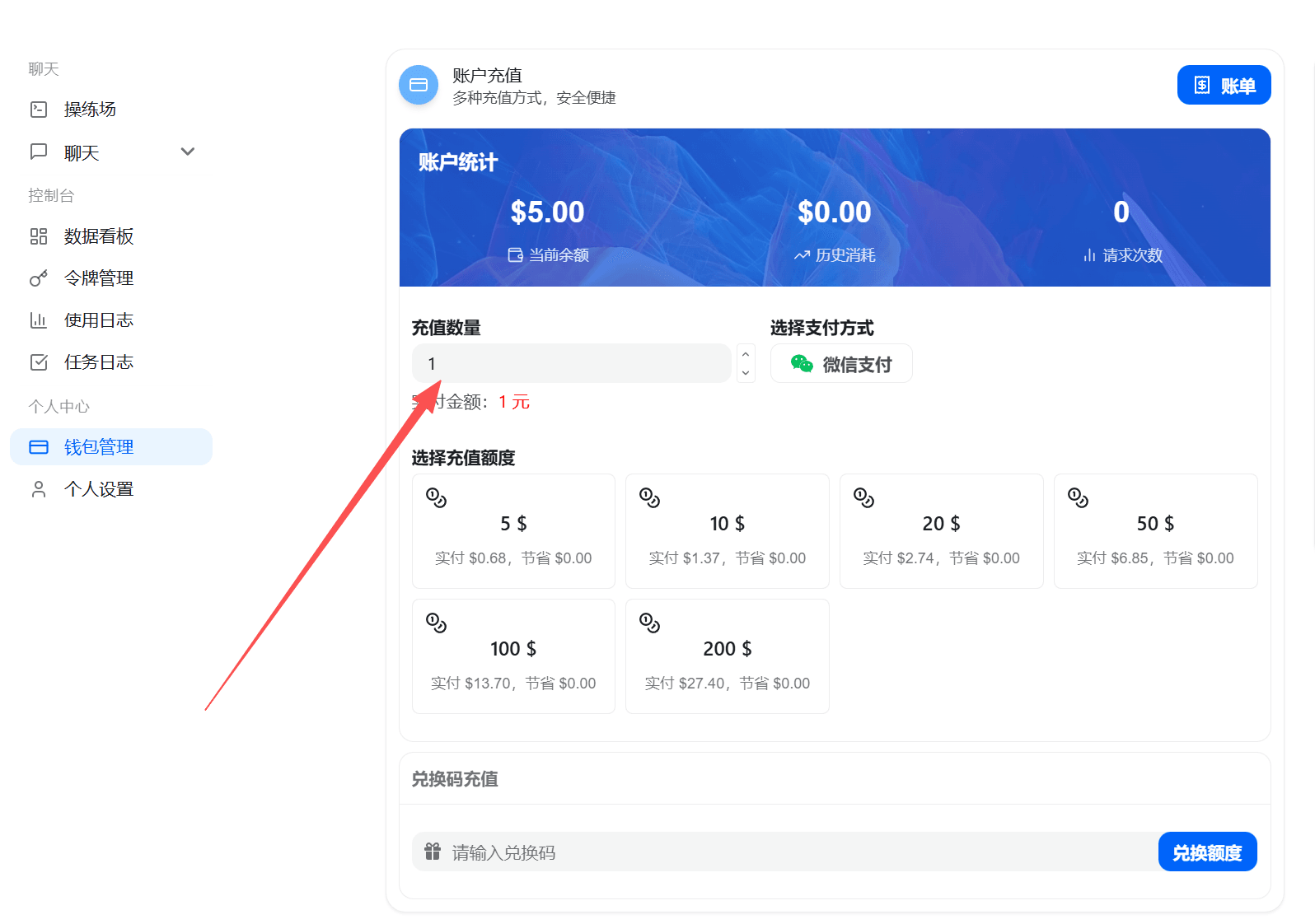
如果你有兑换码,在充值页面选择「兑换码」选项,输入兑换码即可直接到账。
创建令牌
生成 API Key,用于连接 AI 工具与 Vanylo API 服务
令牌是你访问 API 的唯一凭证,请妥善保管,不要泄露给他人或提交到代码仓库。
添加令牌
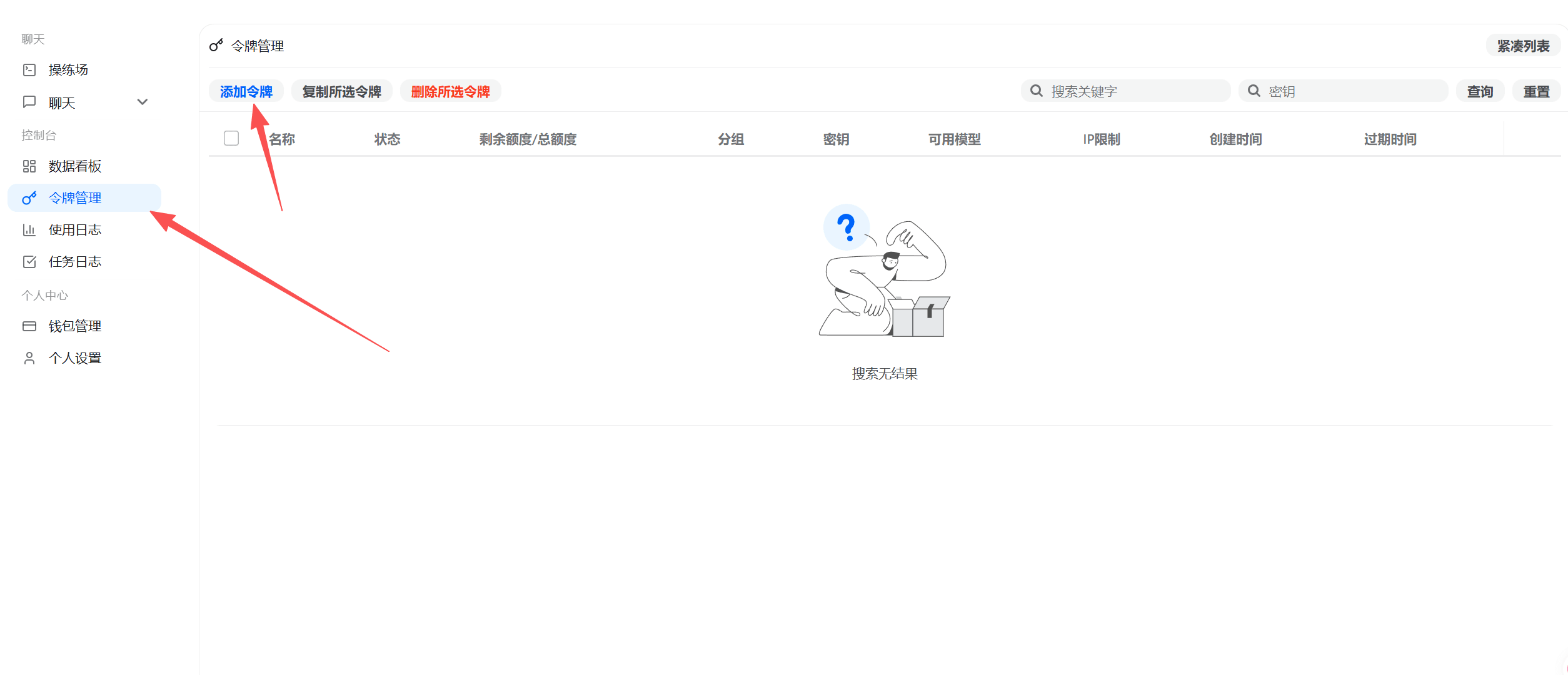
进入令牌页面
在控制台侧边栏点击「令牌」,然后点击「添加令牌」
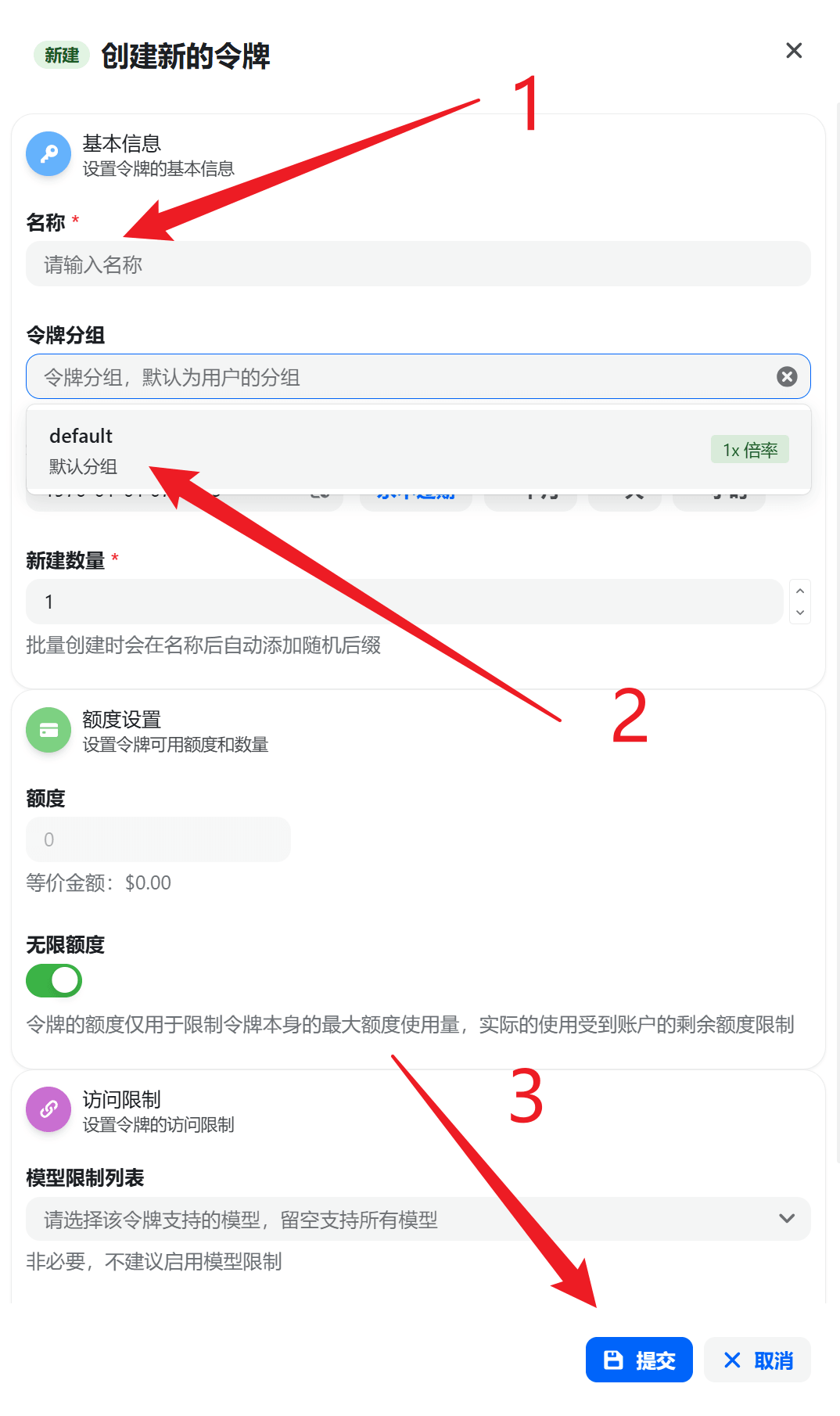
填写令牌信息
填写令牌名称(便于识别),选择适合你使用场景的分组
复制并保存令牌
创建完成后,复制并妥善保存你的令牌(格式为 sk-xxxxxxxx)。令牌只显示一次,请立即保存。
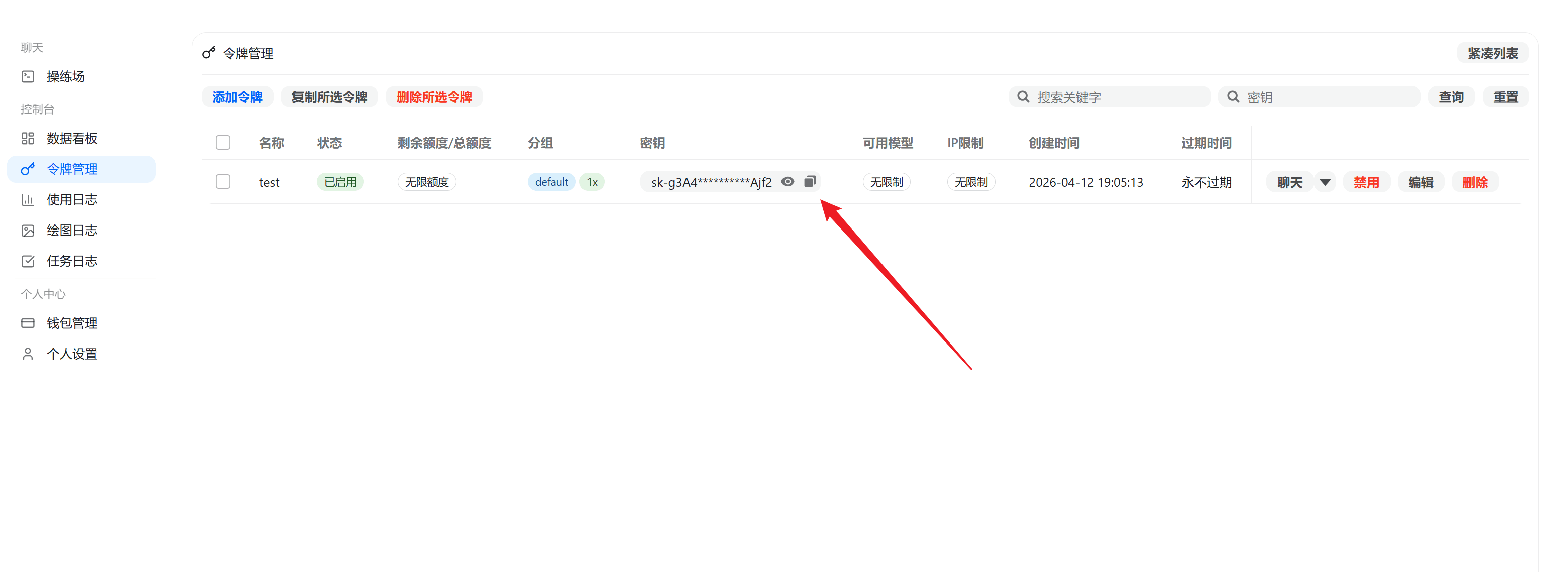
令牌使用说明
创建令牌后,将其配置到对应工具的环境变量或配置文件中:
| 工具 | 环境变量 | API 地址 |
|---|---|---|
| Claude Code | ANTHROPIC_AUTH_TOKEN | https://api.vanylo.top |
| Openclaw | OPENCLAW_API_KEY | https://api.vanylo.top |
| Codex | OPENAI_API_KEY | https://api.vanylo.top/v1 |
| Gemini CLI | GEMINI_API_KEY | https://api.vanylo.top |
Windows 安装 Claude Code
在 Windows 系统上安装和配置 Claude Code
系统要求
- Windows 10 / 11(64位)
- Git 2.23+
- Node.js 18+
安装 Git
git -v安装 Node.js
方式一:使用 fnm 安装 推荐
fnm (Fast Node Manager) 是一个快速的 Node.js 版本管理器,支持轻松安装和切换多个 Node.js 版本。
推荐使用 fnm:版本切换方便、升级无痛、不污染系统环境,且跨平台通用。
下载 fnm
访问 fnm 发布页面,下载 fnm-windows.zip 压缩包
解压到固定目录
将压缩包内的 fnm.exe 解压到固定位置,例如 C:\fnm
添加环境变量
按 Win + R,输入 SystemPropertiesAdvanced 回车,打开系统属性。点击「环境变量」,在用户变量 Path 中新增 fnm 所在目录(如 C:\fnm)。
安装 Node.js
重新打开终端,运行以下命令安装最新 LTS 版本:
fnm install --lts
node -v
方式二:官网下载安装包
访问 Node.js 官网 下载 Windows 安装包,运行后按提示完成安装,重启终端验证:
node -v安装 Claude Code
打开终端
按 Win + R,输入 powershell 或 cmd 回车
执行安装命令
npm install -g @anthropic-ai/claude-code验证安装
运行 claude --version 确认安装成功
配置 API
推荐使用 CC-Switch 进行配置,图形化界面更加方便。
手动配置方式:按 Win + R,输入 %userprofile%\.claude,打开配置目录,找到或创建 settings.json,写入以下内容:
{
  "env": {
    "ANTHROPIC_BASE_URL": "https://api.vanylo.top",
    "ANTHROPIC_AUTH_TOKEN": "sk-你的令牌"
  }
}启动 Claude Code
重新打开终端,输入 claude 即可启动
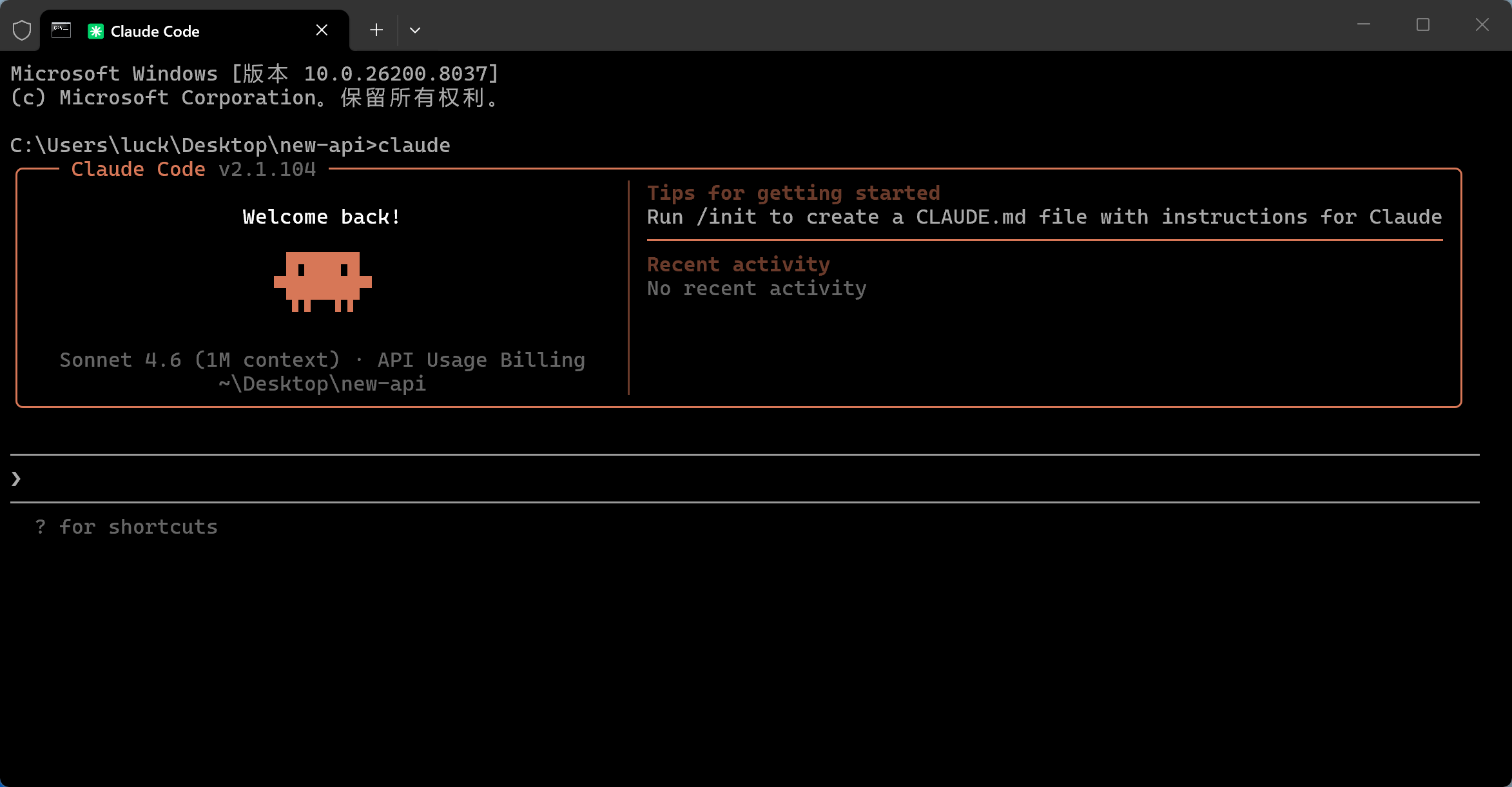
macOS 安装 Claude Code
在 macOS 系统上安装和配置 Claude Code
系统要求
- macOS 10.15 (Catalina) 或更高版本
- Git(macOS 通常已预装,终端运行
git -v检查) - Node.js 18+
macOS 首次运行 git 时会自动提示安装 Xcode Command Line Tools,按提示操作即可。
安装 Node.js
方式一:使用 fnm 安装 推荐
# 安装 fnm
curl -fsSL https://fnm.vercel.app/install | bash

# 安装最新 LTS 版本
fnm install --lts
node -v
方式二:使用 Homebrew
brew install node安装 Claude Code
npm install -g @anthropic-ai/claude-code配置 API
Zsh 用户(macOS 默认):
echo 'export ANTHROPIC_AUTH_TOKEN="sk-你的令牌"' >> ~/.zshrc
echo 'export ANTHROPIC_BASE_URL="https://api.vanylo.top"' >> ~/.zshrc
source ~/.zshrc
Bash 用户:
echo 'export ANTHROPIC_AUTH_TOKEN="sk-你的令牌"' >> ~/.bash_profile
echo 'export ANTHROPIC_BASE_URL="https://api.vanylo.top"' >> ~/.bash_profile
source ~/.bash_profile
验证启动
打开终端,进入任意项目目录,输入 claude 启动。
Linux 安装 Claude Code
在 Linux 系统上安装和配置 Claude Code
系统要求
- Ubuntu 18.04+、CentOS 7+、Debian 9+ 等主流发行版
- Git 2.23+(运行
git -v检查) - Node.js 18+
安装 Git(如未安装)
# Ubuntu / Debian
sudo apt-get update && sudo apt-get install -y git

# CentOS / RHEL
sudo yum install -y git
安装 Node.js
方式一:使用 fnm 安装 推荐
# 安装 fnm
curl -fsSL https://fnm.vercel.app/install | bash

# 重新加载 shell 配置
source ~/.bashrc

# 安装最新 LTS 版本
fnm install --lts
node -v
方式二:使用 NodeSource(Ubuntu/Debian)
curl -fsSL https://deb.nodesource.com/setup_20.x | sudo -E bash -
sudo apt-get install -y nodejs
安装 Claude Code
npm install -g @anthropic-ai/claude-code配置 API
echo 'export ANTHROPIC_AUTH_TOKEN="sk-你的令牌"' >> ~/.bashrc
echo 'export ANTHROPIC_BASE_URL="https://api.vanylo.top"' >> ~/.bashrc
source ~/.bashrc
验证启动
claude --version
claudeCC-Switch 配置
使用图形化工具一键管理 Claude Code 的 API 配置
CC-Switch 是推荐的配置方式,支持一键切换多个 API 配置,无需手动编辑配置文件。
功能特点
- 一键切换 API 配置,在多个提供商之间快速切换
- 可视化配置管理,通过图形界面轻松管理 API Key
- MCP 服务器管理
- 系统托盘快捷操作
下载安装
访问 CC-Switch 下载页面,Windows 用户推荐下载 .msi 安装包。
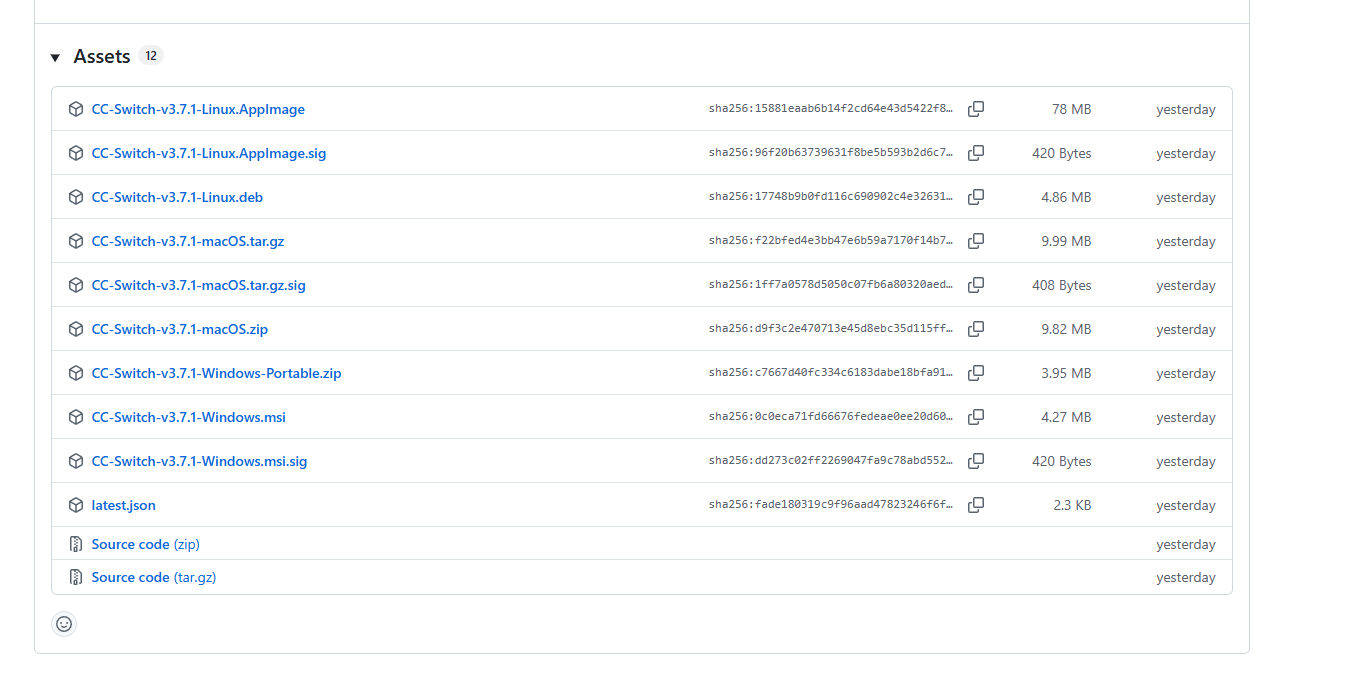
配置 Vanylo API
运行 CC-Switch
安装完成后启动程序
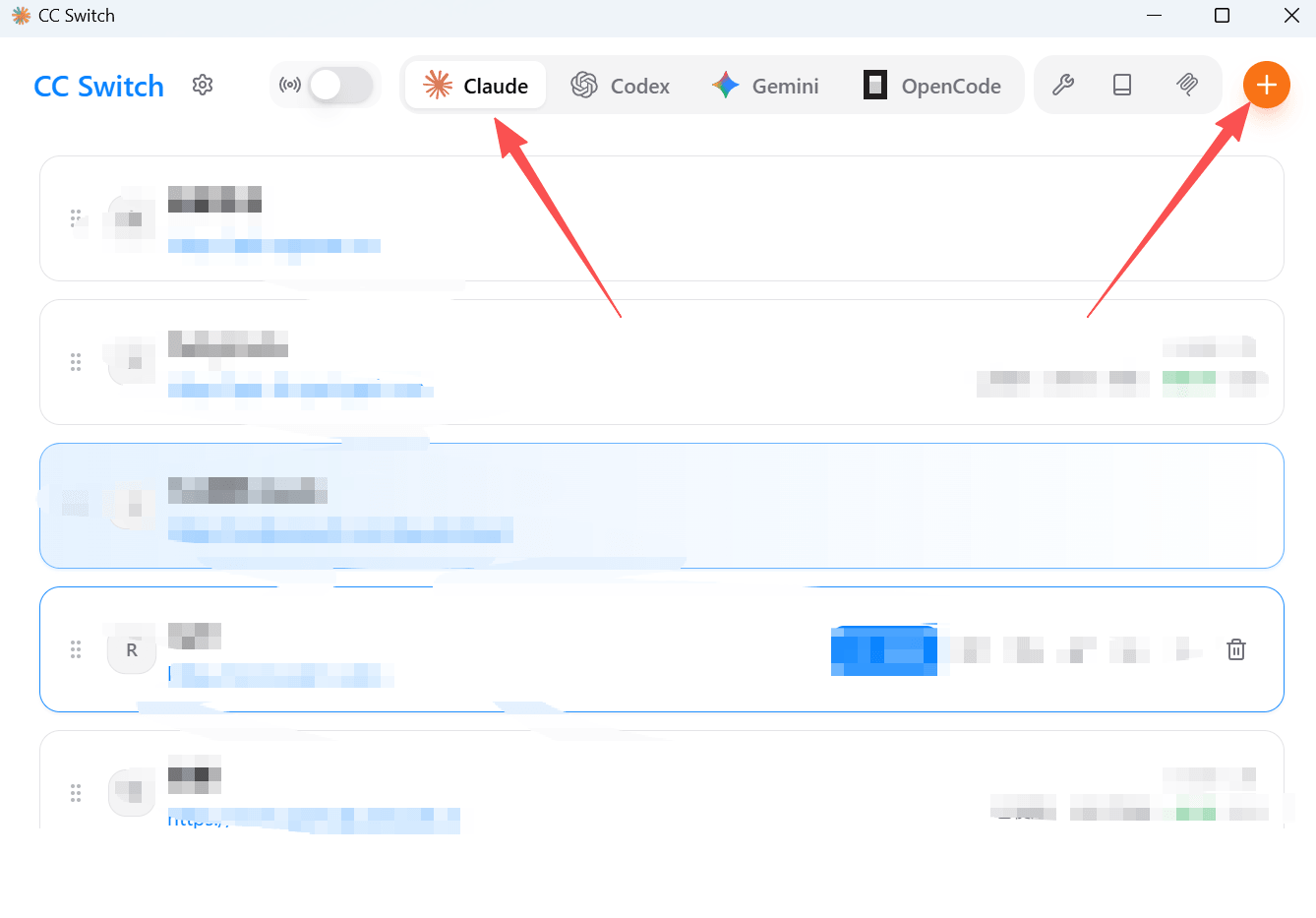
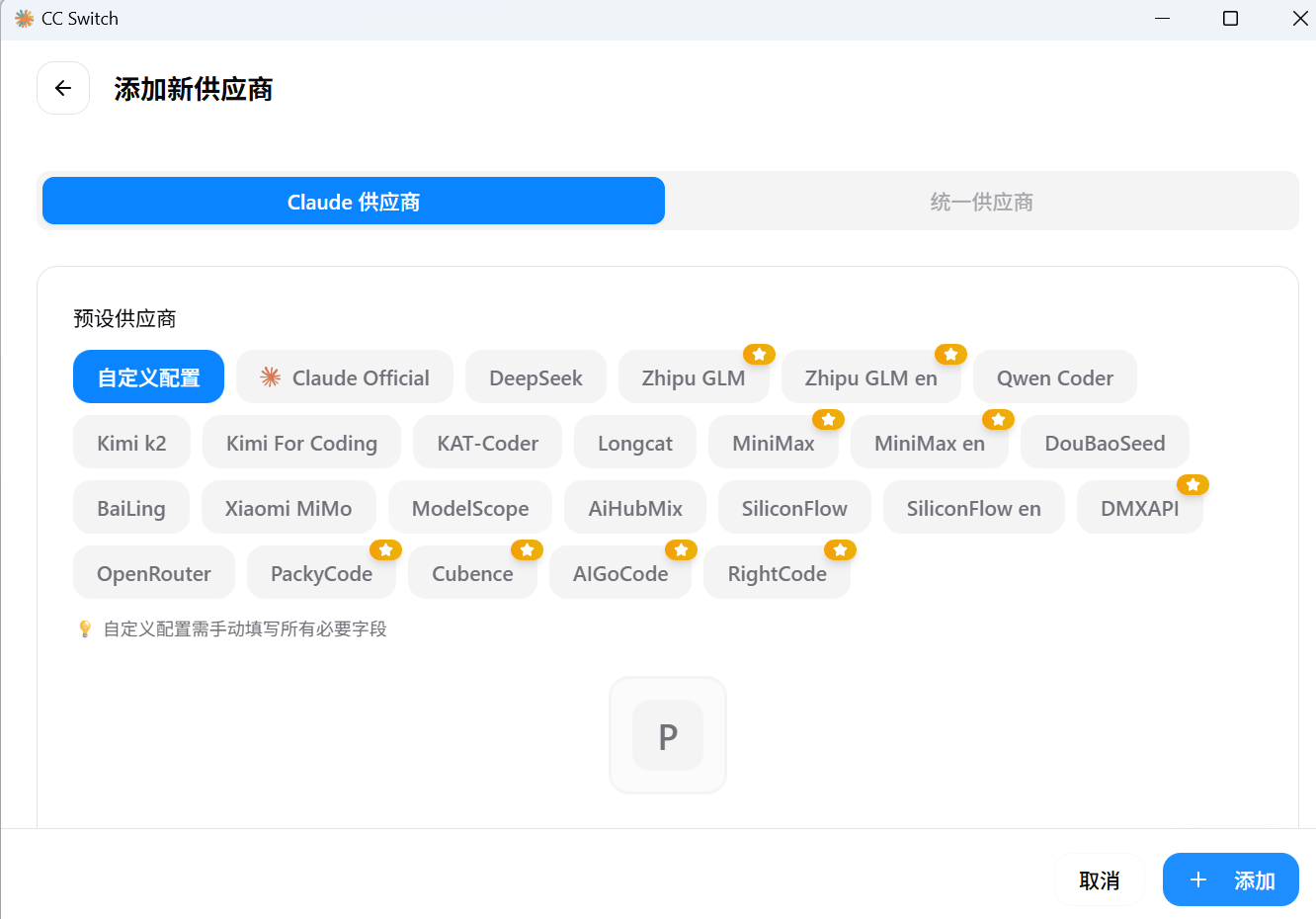
添加配置
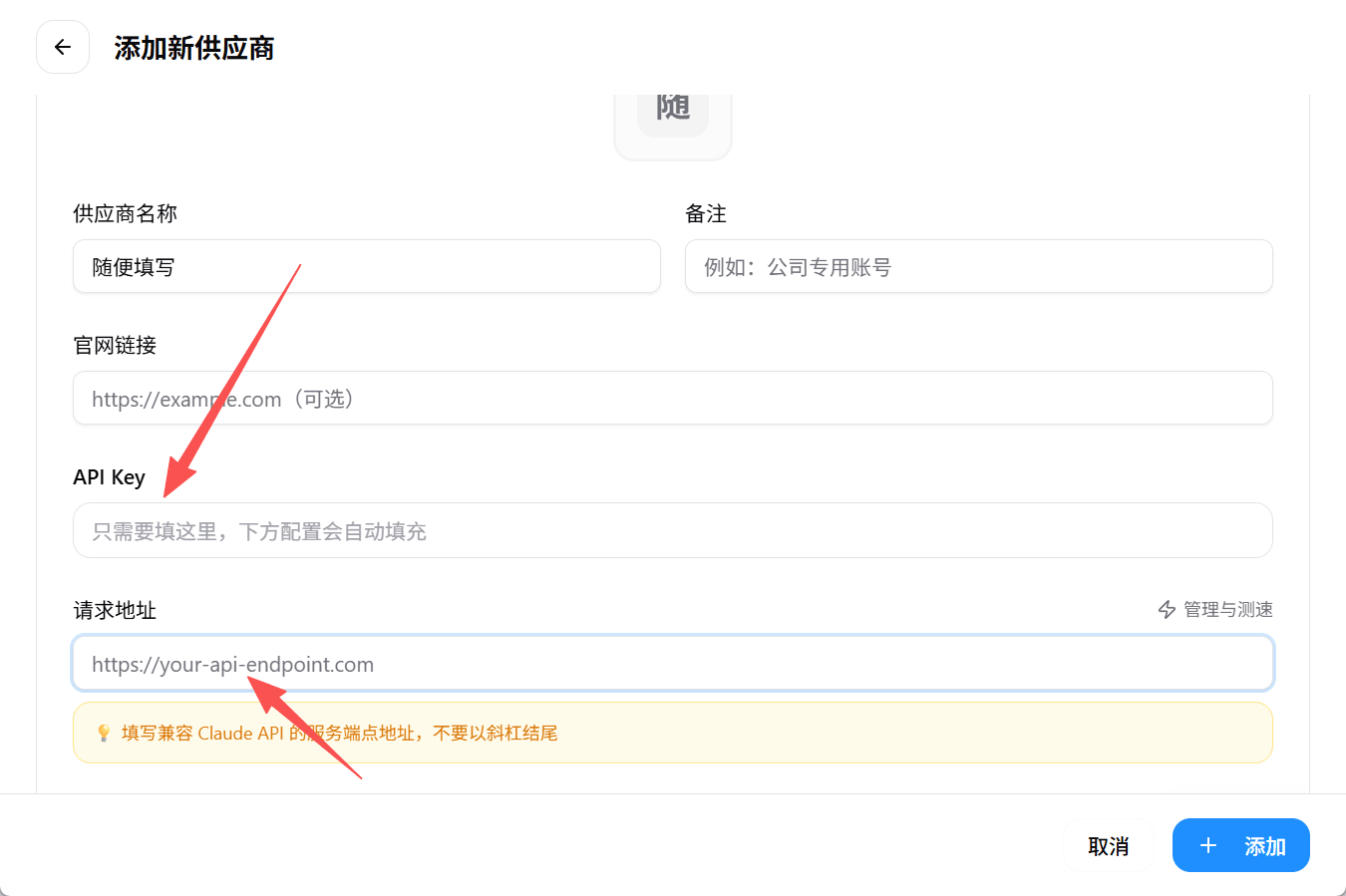
点击「添加配置」,填写你的 API Key 和请求地址 https://api.vanylo.top
启用配置
点击「启用」,CC-Switch 将自动写入配置文件,重启 Claude Code 即可生效
Windows 安装 Openclaw
在 Windows 系统上安装和配置 Openclaw
什么是 Openclaw?
Openclaw 是一款新一代 AI 编程网关工具,提供统一的多模型管理界面,支持 Claude、GPT 等主流模型,并内置 Gateway 网关服务,适合团队与自动化场景。
系统要求
- Windows 10 / 11(64位),同时支持原生 Windows 和 WSL2(WSL2 更稳定)
- Node.js 24(推荐)或 22.14+
推荐安装方式:官方安装脚本
官方安装脚本会自动检测系统环境、安装 Node.js(如未安装),并启动新手引导,是最简单的安装方式。
在 PowerShell 中运行:
iwr -useb https://openclaw.ai/install.ps1 | iex如果不需要运行新手引导:
([scriptblock]::Create((iwr -useb https://openclaw.ai/install.ps1))) -NoOnboard其他安装方式
使用 npm 安装
如果你已自行管理 Node.js:
npm install -g openclaw@latest
openclaw onboard --install-daemon
配置 Vanylo API
在 PowerShell 中设置环境变量(临时,关闭终端后失效):
$env:OPENCLAW_API_KEY="sk-你的令牌"
$env:OPENCLAW_BASE_URL="https://api.vanylo.top"
持久化配置(写入用户配置文件):
[System.Environment]::SetEnvironmentVariable("OPENCLAW_API_KEY", "sk-你的令牌", "User")
[System.Environment]::SetEnvironmentVariable("OPENCLAW_BASE_URL", "https://api.vanylo.top", "User")
验证安装
openclaw --version
openclaw doctormacOS 安装 Openclaw
在 macOS 系统上安装和配置 Openclaw
系统要求
- macOS 系统
- Node.js 24(推荐)或 22.14+
推荐安装方式:官方安装脚本
curl -fsSL https://openclaw.ai/install.sh | bash如果不需要运行新手引导:
curl -fsSL https://openclaw.ai/install.sh | bash -s -- --no-onboard其他安装方式
使用 npm 安装
npm install -g openclaw@latest
openclaw onboard --install-daemon
配置 Vanylo API
Zsh 用户(macOS 默认):
echo 'export OPENCLAW_API_KEY="sk-你的令牌"' >> ~/.zshrc
echo 'export OPENCLAW_BASE_URL="https://api.vanylo.top"' >> ~/.zshrc
source ~/.zshrc
Bash 用户:
echo 'export OPENCLAW_API_KEY="sk-你的令牌"' >> ~/.bash_profile
echo 'export OPENCLAW_BASE_URL="https://api.vanylo.top"' >> ~/.bash_profile
source ~/.bash_profile
验证安装
openclaw --version
openclaw doctor
openclaw gateway statusLinux 安装 Openclaw
在 Linux 系统上安装和配置 Openclaw
系统要求
- Ubuntu 18.04+、CentOS 7+、Debian 9+ 等主流发行版,同时支持 WSL2
- Node.js 24(推荐)或 22.14+
推荐安装方式:官方安装脚本
curl -fsSL https://openclaw.ai/install.sh | bash其他安装方式
使用 npm 安装
npm install -g openclaw@latest
openclaw onboard --install-daemon
本地前缀安装(不污染系统环境)
curl -fsSL https://openclaw.ai/install-cli.sh | bash配置 Vanylo API
echo 'export OPENCLAW_API_KEY="sk-你的令牌"' >> ~/.bashrc
echo 'export OPENCLAW_BASE_URL="https://api.vanylo.top"' >> ~/.bashrc
source ~/.bashrc
验证安装
openclaw --version
openclaw doctor
openclaw gateway statusLinux/WSL2 下 Openclaw 会通过 openclaw onboard --install-daemon 安装 systemd 用户服务,确保 Gateway 开机自启。
Windows 安装 Codex
在 Windows 系统上安装和配置 OpenAI Codex
前置条件
- Node.js 18+(安装方式参考 Claude Code Windows 安装)
- Git 2.23+
安装 Codex
npm install -g @openai/codex配置 Vanylo API
在 PowerShell 中设置(临时):
$env:OPENAI_API_KEY="sk-你的令牌"
$env:OPENAI_BASE_URL="https://api.vanylo.top/v1"Codex 使用 OpenAI 兼容接口,注意 URL 末尾需要加 /v1,与其他工具不同。
持久化配置:
[System.Environment]::SetEnvironmentVariable("OPENAI_API_KEY", "sk-你的令牌", "User")
[System.Environment]::SetEnvironmentVariable("OPENAI_BASE_URL", "https://api.vanylo.top/v1", "User")Windows 的 $env: 方式为临时配置,关闭终端后失效。如需持久化,参考 Windows 安装 中的 settings.json 方式。
macOS 安装 Codex
在 macOS 系统上安装和配置 OpenAI Codex
前置条件
- Node.js 18+
- Git
安装 Codex
npm install -g @openai/codex配置 Vanylo API
Zsh 用户:
echo 'export OPENAI_API_KEY="sk-你的令牌"' >> ~/.zshrc
echo 'export OPENAI_BASE_URL="https://api.vanylo.top/v1"' >> ~/.zshrc
source ~/.zshrcCodex 使用 OpenAI 兼容接口,URL 末尾需要加 /v1。
Linux 安装 Codex
在 Linux 系统上安装和配置 OpenAI Codex
前置条件
- Node.js 18+
- Git 2.23+
安装 Codex
npm install -g @openai/codex配置 Vanylo API
echo 'export OPENAI_API_KEY="sk-你的令牌"' >> ~/.bashrc
echo 'export OPENAI_BASE_URL="https://api.vanylo.top/v1"' >> ~/.bashrc
source ~/.bashrcCodex 使用 OpenAI 兼容接口,URL 末尾需要加 /v1。
Windows 安装 Gemini CLI
在 Windows 系统上安装和配置 Google Gemini CLI
前置条件
- Node.js 18+(安装方式参考 Claude Code Windows 安装)
安装 Gemini CLI
npm install -g @google/gemini-cli配置 Vanylo API
在 PowerShell 中设置(临时):
$env:GEMINI_API_KEY="sk-你的令牌"
$env:GEMINI_BASE_URL="https://api.vanylo.top"
持久化配置:
[System.Environment]::SetEnvironmentVariable("GEMINI_API_KEY", "sk-你的令牌", "User")
[System.Environment]::SetEnvironmentVariable("GEMINI_BASE_URL", "https://api.vanylo.top", "User")Windows 的 $env: 方式为临时配置,关闭终端后失效。如需持久化,参考 Windows 安装 中的 settings.json 方式。
macOS 安装 Gemini CLI
在 macOS 系统上安装和配置 Google Gemini CLI
前置条件
- Node.js 18+
安装 Gemini CLI
npm install -g @google/gemini-cli配置 Vanylo API
Zsh 用户:
echo 'export GEMINI_API_KEY="sk-你的令牌"' >> ~/.zshrc
echo 'export GEMINI_BASE_URL="https://api.vanylo.top"' >> ~/.zshrc
source ~/.zshrcLinux 安装 Gemini CLI
在 Linux 系统上安装和配置 Google Gemini CLI
前置条件
- Node.js 18+
安装 Gemini CLI
npm install -g @google/gemini-cli配置 Vanylo API
echo 'export GEMINI_API_KEY="sk-你的令牌"' >> ~/.bashrc
echo 'export GEMINI_BASE_URL="https://api.vanylo.top"' >> ~/.bashrc
source ~/.bashrc在 VSCode 中使用
通过 VSCode 扩展,在编辑器内直接使用 Claude Code
安装扩展
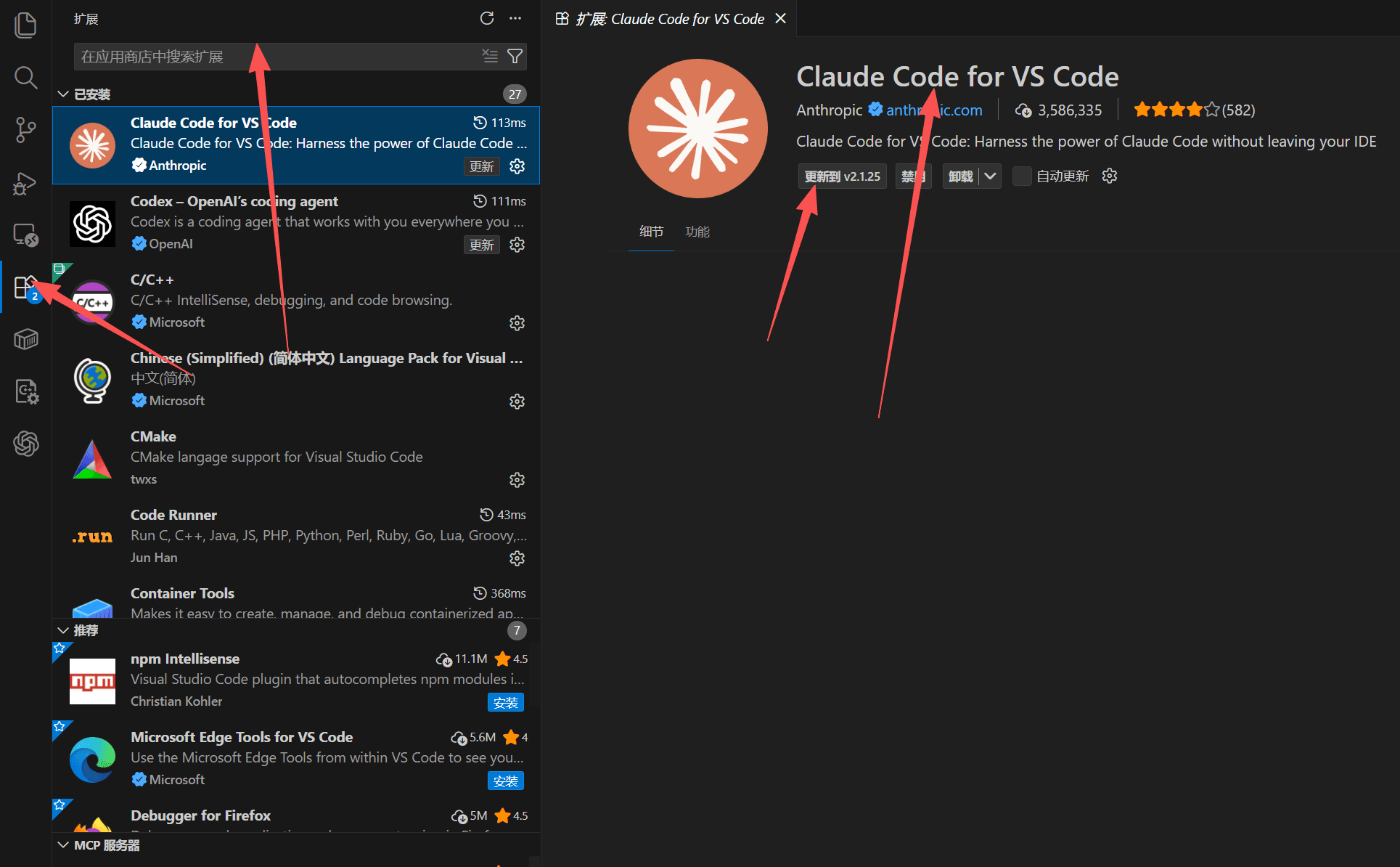
打开扩展市场
在 VSCode 中按 Ctrl+Shift+X(macOS 为 Cmd+Shift+X)打开扩展市场
搜索并安装
在搜索框输入 Claude,安装 Anthropic 官方发布的 Claude Code 扩展
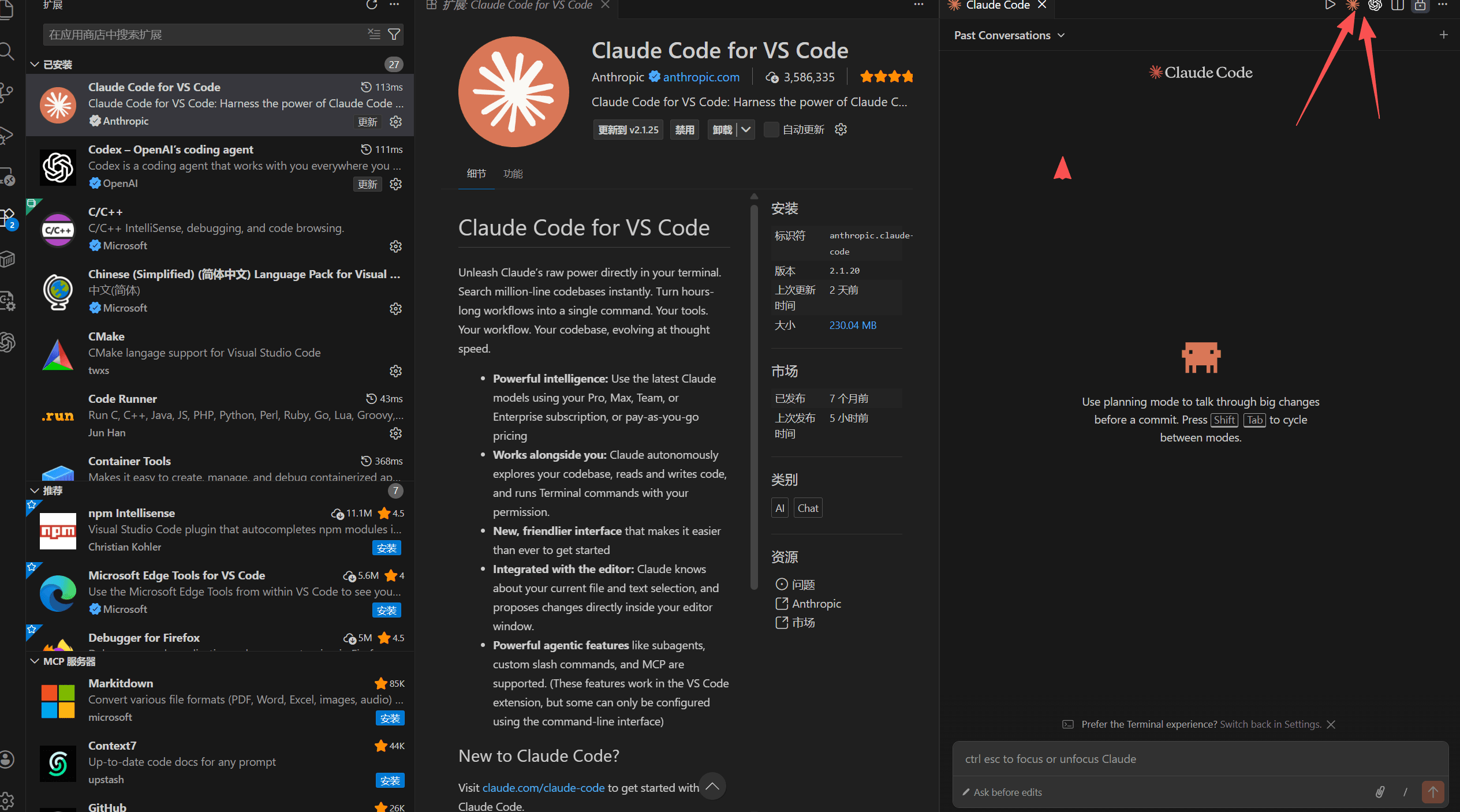
开始使用
安装完成后,在侧边栏可以看到 Claude Code 图标,点击即可打开对话面板
命令行使用
在终端中高效使用 Claude Code 的各种命令
启动方式
打开终端
在项目目录中打开终端(Windows 用 PowerShell 或 cmd,macOS/Linux 用 Terminal)
启动 Claude
输入 claude 并回车启动交互模式
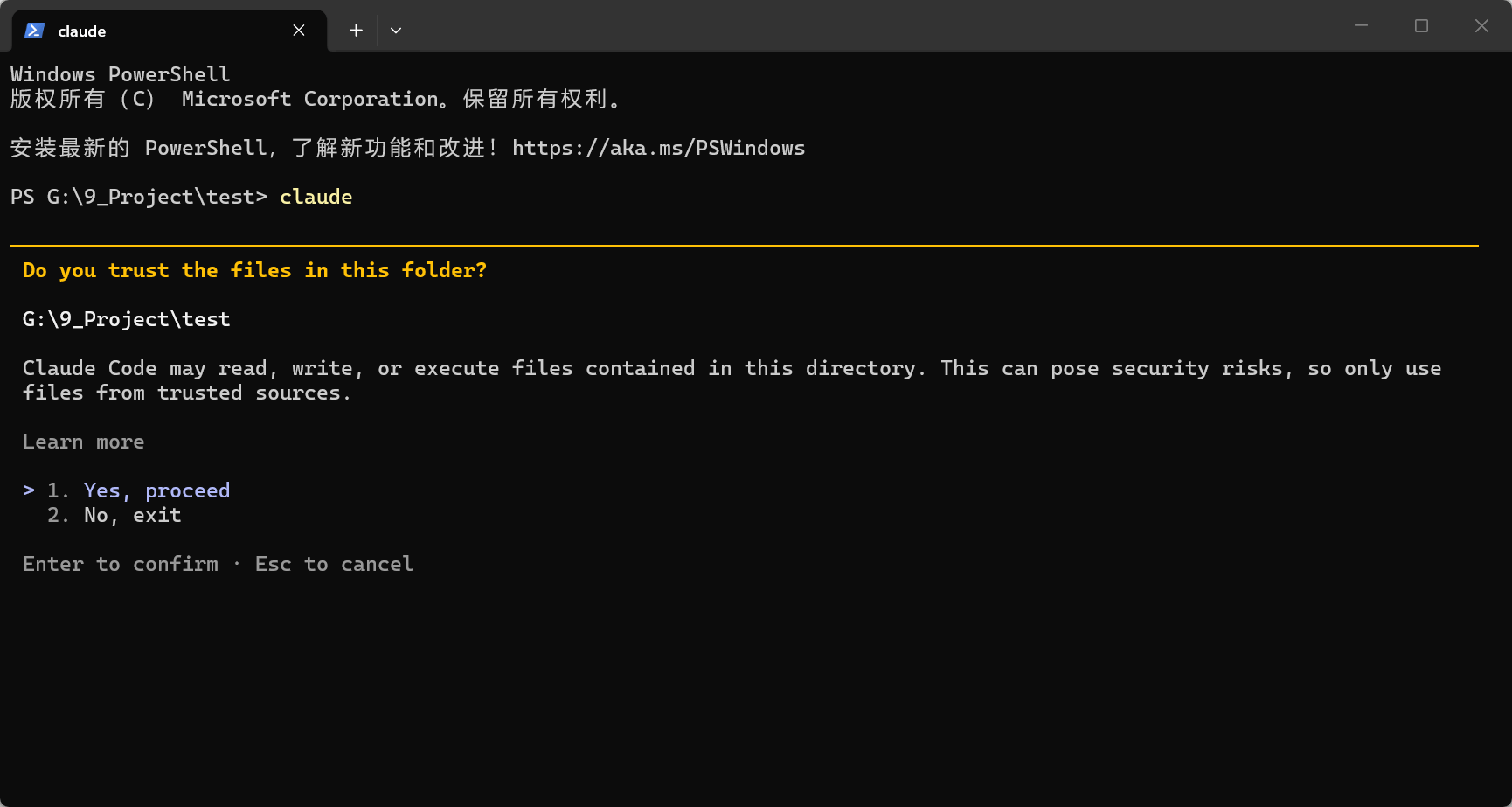
信任目录
首次启动时选择 Yes 信任当前目录,允许 Claude 读取项目文件
常用命令
基础命令
| 命令 | 功能说明 |
|---|---|
claude | 在当前目录启动交互式 REPL,对话式使用 Claude Code |
claude "解释这个项目" | 启动 REPL 并带上初始问题,直接进入分析 |
claude -p "解释这个函数" | Print 模式,一次性问答后直接退出,便于脚本调用 |
cat logs.txt | claude -p "帮我总结错误" | 将文件内容通过管道喂给 Claude 分析 |
claude update | 将 Claude Code CLI 更新到最新版本 |
会话管理
| 命令 | 功能说明 |
|---|---|
claude -c | 继续当前目录最近的一次会话,在原有上下文里接着聊 |
claude -c -p "检查类型错误" | 在最近会话上下文中执行一次性请求 |
claude -r "abc123" "把这个 PR 完成" | 通过会话 ID 恢复指定会话并继续任务 |
claude --continue | 载入当前目录最近的一次会话 |
高级选项
| 命令 | 功能说明 |
|---|---|
claude mcp | 管理和配置 MCP 服务器,让 Claude 访问外部数据源 |
claude --add-dir ../apps ../lib | 为 Claude 额外添加可访问的代码目录 |
claude --model sonnet | 指定会话使用的模型(如 sonnet / opus) |
claude --verbose | 打开详细日志,显示工具调用和内部步骤 |
claude -p "生成接口文档" --output-format json | 以 JSON 格式输出,方便脚本解析 |
--dangerously-skip-permissions 可跳过权限确认,让 Claude 自动执行读写文件和运行命令,风险较高,仅在完全信任的环境中使用。
常见问题
使用过程中的常见问题及解决方案
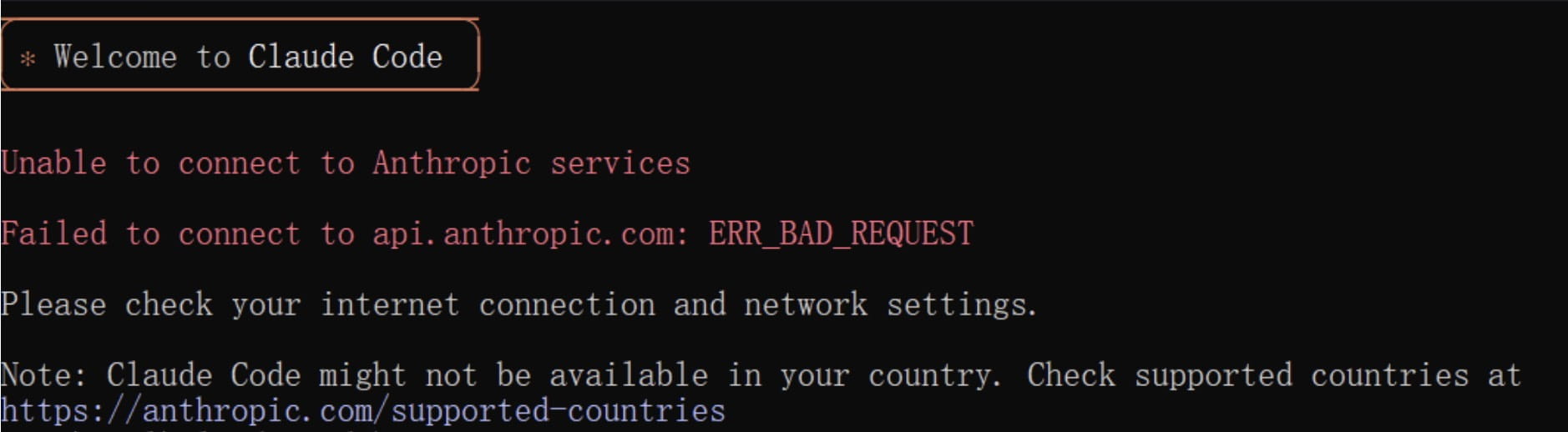
无法连接到服务
如果出现连接错误,请按以下步骤排查:
解决方案(Windows)
打开命令提示符
按 Win + R,输入 cmd 回车
运行修复命令
powershell -Command "$f='%USERPROFILE%\.claude.json';$j=Get-Content $f|ConvertFrom-Json;$j|Add-Member -NotePropertyName 'hasCompletedOnboarding' -NotePropertyValue $true -Force;$j|ConvertTo-Json|Set-Content $f"重启 Claude CLI
关闭并重新打开终端,再次运行 claude
解决方案(macOS / Linux)
node -e "const f=require('os').homedir()+'/.claude.json';const j=JSON.parse(require('fs').readFileSync(f));j.hasCompletedOnboarding=true;require('fs').writeFileSync(f,JSON.stringify(j))"令牌无效或余额不足
- 检查令牌是否正确复制(包含
sk-前缀) - 登录 api.vanylo.top 检查账户余额
- 确认令牌所选分组是否支持你使用的模型
- 检查令牌是否已过期或被禁用
响应速度慢
- 检查网络连接是否稳定
- 尝试切换到速度更快的模型(如 Gemini Flash、claude-haiku)
- 减少单次请求的上下文长度
- 避免在高峰时段进行大批量请求
推荐配置
建议在 Claude Code 的配置文件中添加以下环境变量,以获得更稳定的使用体验:
打开配置文件 settings.json(位于 ~/.claude/settings.json,Windows 路径为 %userprofile%\.claude\settings.json),在 env 中添加:
{
  "env": {
    "ANTHROPIC_BASE_URL": "https://api.vanylo.top",
    "ANTHROPIC_AUTH_TOKEN": "sk-你的令牌",
    "CLAUDE_CODE_ATTRIBUTION_HEADER": "0",
    "CLAUDE_CODE_DISABLE_NONESSENTIAL_TRAFFIC": "1"
  }
}| 变量 | 值 | 说明 |
|---|---|---|
CLAUDE_CODE_ATTRIBUTION_HEADER | 0 | 关闭请求归属头,避免中转时产生额外问题 |
CLAUDE_CODE_DISABLE_NONESSENTIAL_TRAFFIC | 1 | 禁用非必要网络请求(遥测等),减少不必要流量 |
使用 CC-Switch 的用户无需手动编辑文件,可直接在图形界面中管理环境变量。
模型与计费
了解各模型特点与计费方式,选择最适合你的方案
常用模型推荐
| 模型 | 特点 | 推荐用途 |
|---|---|---|
| Claude Sonnet 4.6 | 性价比高,速度快,适合日常使用 | 日常编程任务、代码补全 |
| claude-opus-4-6 | 最强智能,深度推理,处理复杂问题 | 架构设计、复杂重构、深度分析 |
| GPT-5.4 | 细致稳定,多模态能力强 | 代码生成、图像理解、文档编写 |
| Gemini 3.1 Pro | 长上下文,前端能力出色 | 前端开发、UI 设计、大文件处理 |
| Gemini 3 Flash | 速度极快,价格极低 | 简单任务、批量处理、快速原型 |
计费方式
Vanylo API 采用按量计费模式,根据实际使用的 Token 数量收费,无月费、无最低消费。
| 概念 | 说明 |
|---|---|
| 输入 Token | 你发送给模型的内容(问题、代码、上下文等) |
| 输出 Token | 模型返回给你的内容(回答、生成的代码等) |
| 缓存写入 | 首次请求时创建上下文缓存,有额外费用 |
| 缓存命中 | 后续请求命中缓存,价格极低(约为原价 10%) |
什么是缓存?
缓存是一种优化机制,可以显著降低重复上下文的费用:
- 首次请求:发送内容时会创建缓存(有额外写入费用)
- 命中缓存:后续相似请求从缓存读取,价格极低
- 5 分钟缓存:适合频繁切换话题的场景
- 1 小时缓存:适合专注同一项目的长时间工作
什么是上下文长度?
上下文是模型在一次对话中能处理的内容总量:
- 200K tokens:约 10 万汉字,适合大型项目代码库
- 1M tokens:约 70 万汉字,适合超长文档或大型代码库
- Claude Code 会自动管理上下文,超出时会压缩历史记录
登录 api.vanylo.top 控制台,可以在「使用日志」页面查看详细的 Token 消耗记录和费用明细。